まとめて送る
1 回の送信で、選んだ AI 全部に同じ質問が届きます。Ctrl + Enter でも送れます。
 AIHub
ダウンロード
Windows 用 · 無料
同じ質問を Claude Code、Codex、ChatGPT、ローカル LLM に一度に送って、返答を横に並べて見比べられます。
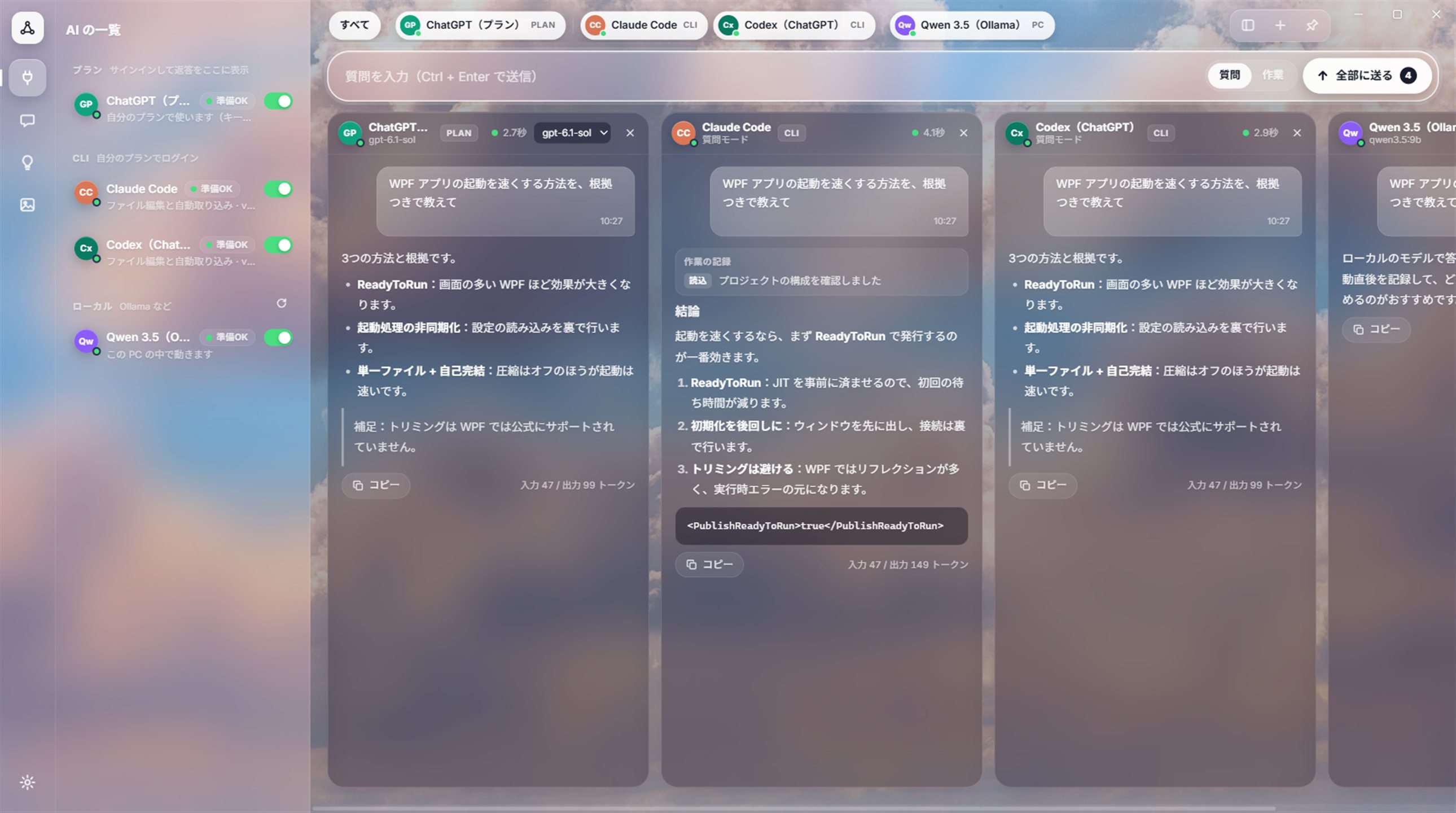
AI ごとに得意なことは違います。1 回で全部に聞けば、答えの違いも抜けもすぐ見えます。
1 回の送信で、選んだ AI 全部に同じ質問が届きます。Ctrl + Enter でも送れます。
返答は横に並び、届いた順にすぐ表示されます。気に入った答えはそのままコピー。
Claude や ChatGPT のプランにサインインして使います。API キーは要りません。
Ollama・LM Studio・llama.cpp のモデルを自動で見つけて、この PC の中だけで動かします。
質問と返答はこの PC に保存します。開発者のサーバーには送りません。
Ctrl + Alt + Space で、どこからでも前に出ます。閉じてもトレイで待っています。
ダウンロードした AIHub-Setup を開き、利用規約に同意すると数十秒で終わります。
左の一覧でオンにして、それぞれの公式の方法でサインインします。ローカル LLM は自動で見つかります。
返答が並んだら、読み比べて、いちばん良い答えを使うだけです。
どれも各社の公式の方法でつなぎます。利用料は、それぞれのサービスとの契約に従います。
ChatGPT のプラン(Go・Plus・Pro)でサインインして使います。
Anthropic 公式の Claude Code を、Claude のプランで使います。ファイルを直す「作業モード」にも対応。
OpenAI 公式の Codex を、ChatGPT のプランで使います。はじめはオフになっています。
Ollama・LM Studio・llama.cpp。無料で、質問は PC の外に出ません。
AIHub は無料です。ChatGPT や Claude の利用料は、それぞれのサービスとの契約に従います。ローカル LLM は無料で使えます。
AIHub にまだ電子署名がないため表示されます。「詳細情報」を押してから「実行」を押すと、インストールを続けられます。
この PC の中だけです。質問は、あなたが選んだ AI サービスにだけ送られます。サインイン情報は Windows の保護機能で暗号化して保存します。
Windows 10 / 11(64 ビット)。画面の表示に Microsoft Edge WebView2 を使います(Windows 11 には最初から入っています)。
Windows の「設定」→「アプリ」→「インストールされているアプリ」で AIHub を選び、「アンインストール」を押します。
SHA-256: 4283f03b26bde270588964053aa9442bec8c5a7d2d8382868fd457b4ff8b4e75